Met Furoo kunt u documenten rechtstreeks per e-mail versturen.
Om tijd te besparen kunt u gebruikmaken van e-mailhandtekeningen, zodat u deze niet telkens opnieuw hoeft te typen.
Een e-mailhandtekening instellen
- Ga naar Instellingen > Gebruikersinstellingen.
- Open de tab E-mailberichten en scrol naar Emailhandtekeningen
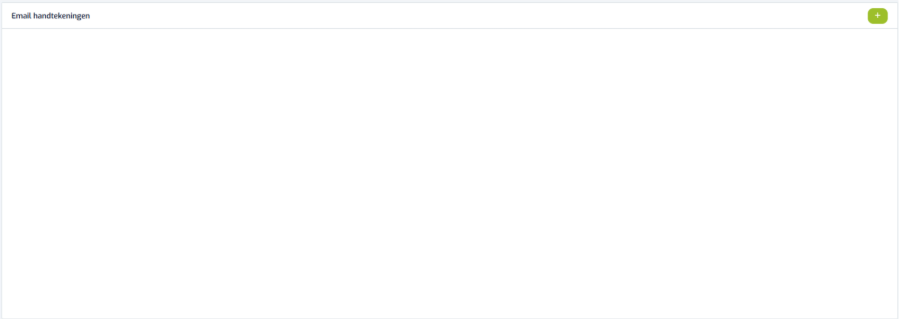
- Klik naast E-mailhandtekeningen op het groene plus-icoon om een nieuwe handtekening aan te maken.
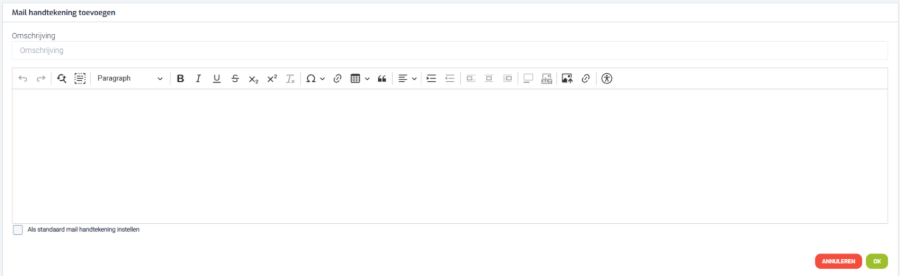
- Vul bij Omschrijving een herkenbare naam in. Deze verschijnt in het overzicht van uw handtekeningen.
- Gebruik de editor om de handtekening op te maken.
- U kunt één handtekening als standaard instellen. Deze wordt dan automatisch toegevoegd aan elke e-mail die u vanuit Furoo verstuurt.
Was dit artikel nuttig?
Dat is fantastisch!
Hartelijk dank voor uw beoordeling
Sorry dat we u niet konden helpen
Hartelijk dank voor uw beoordeling
Feedback verzonden
We stellen uw moeite op prijs en zullen proberen het artikel te verbeteren