Wilt u een herinnering naar één specifieke klant versturen? Open dan de gewenste klant vanuit het overzicht Verkoop > Herinneringen. Klik hiervoor op de naam van de klant.
De ontvanger controleren
Bovenaan links ziet u de contactgegevens van de ontvanger van de herinnering.

Controleer of het juiste e-mailadres is ingesteld.
Is het e-mailadres niet correct of ontbreekt het? Dan kunt u de klantenfiche openen door op het oogpictogram te klikken.
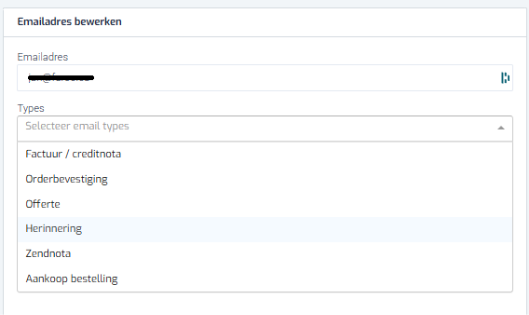
Open in de klantenfiche het paneel E-mailadressen en voeg het juiste e-mailadres toe of pas het bestaande adres aan.
Zorg ervoor dat het e-mailadres het type Herinnering heeft. Alleen e-mailadressen met dit type worden automatisch als ontvanger van herinneringen gebruikt.
Het financieel overzicht
Bovenaan rechts vindt u het paneel Financieel overzicht.

Hier ziet u:
- het totale openstaande saldo;
- het totale bedrag van de vervallen facturen.
De openstaande facturen bekijken
In het overzicht vindt u alle facturen van de geselecteerde klant.
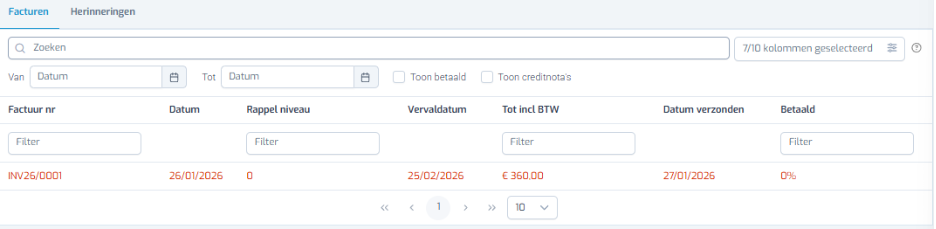
Net als in andere overzichten binnen Furoo kunt u verschillende filters en opties gebruiken.
U kunt:
- naar een specifieke factuur zoeken;
- bepalen welke kolommen worden weergegeven;
- een datumbereik instellen;
- betaalde facturen weergeven;
- creditnota's tonen.
Daarnaast kunt u in bepaalde kolommen rechtstreeks zoeken.
Vervallen facturen worden rood weergegeven.
Wilt u een factuur bekijken? Klik dan op de betreffende factuur.
Eerder verstuurde herinneringen bekijken
Naast het overzicht van de facturen vindt u een tweede tabblad Herinneringen.
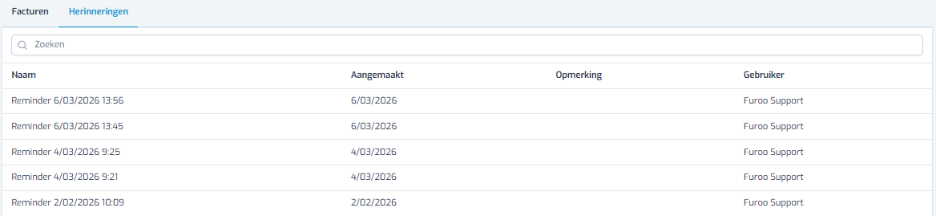
Hier vindt u alle eerder aangemaakte en verstuurde herinneringen voor deze klant.
U kunt een herinnering openen door erop te klikken.
Een nieuwe herinnering aanmaken
Om een nieuwe herinnering aan te maken, klikt u rechtsboven op de blauwe knop + Maak herinnering.

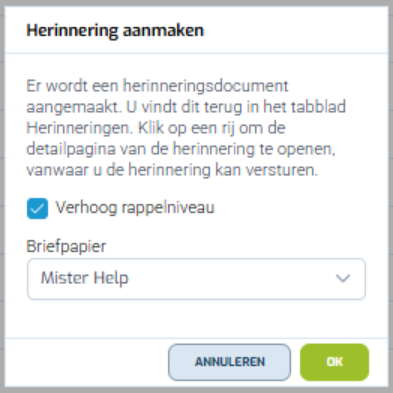
Er wordt vervolgens een pop-upvenster geopend.
Hier kunt u verschillende instellingen voor de herinnering bepalen.
Rappelniveau
U kunt aangeven of u het rappelniveau wenst te verhogen.
Het rappelniveau bepaalt welke tekst voor de herinnering wordt gebruikt. De verschillende teksten kunt u vooraf instellen via de instellingen.
Meer informatie vindt u in Standaardteksten en herinneringskosten instellen.
Herinneringskosten
U kunt ook bepalen welke herinneringskosten aan de herinnering moeten worden toegevoegd.
Deze kosten kunnen vooraf als standaard worden ingesteld. Meer informatie hierover vindt u in Standaardteksten en herinneringskosten instellen.
Briefpapier
Maakt u gebruik van briefpapier? Dan kunt u hier het gewenste briefpapier selecteren.
Klik vervolgens op OK om de herinnering aan te maken.
Furoo maakt de herinnering aan en voegt deze toe aan het tabblad Herinneringen.
Een herinnering versturen
Open in het tabblad Herinneringen de herinnering die u zojuist heeft aangemaakt.
Er wordt een document geopend met:
- de tekst van de herinnering;
- een overzicht van alle openstaande facturen;
- een duidelijke markering van de vervallen facturen.
De vervallen facturen worden rood weergegeven.
Als hierin facturen of creditnota's in worden weergegeven waarvan u weet dat deze voldaan zijn, kijk dan even of er wel een betaling toegevoegd is aan die factuur of creditnota. Dit kan manueel of via de bankkoppeling.
Klik rechtsboven op Versturen met e-mail.

Er wordt vervolgens een pop-upvenster geopend waarin u de e-mail kunt controleren en aanpassen.
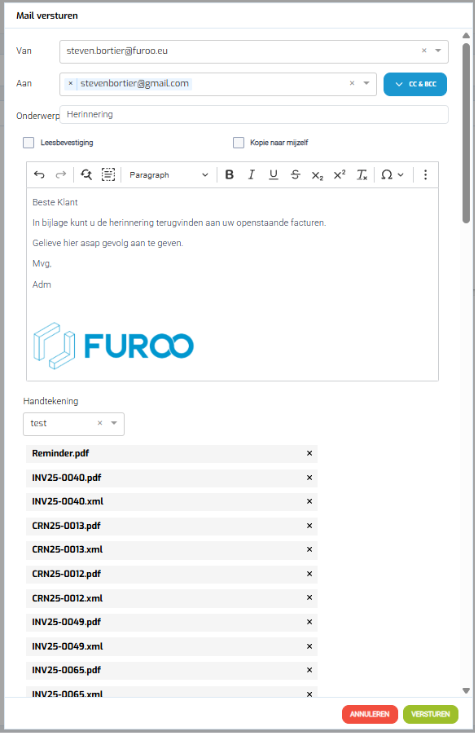
Afzender
In het veld Van wordt automatisch het standaardadres voor communicatie ingevuld.
Heeft u meerdere e-mailaccounts ingesteld? Dan kunt u hier ook een ander e-mailadres selecteren.
Uw e-mailaccounts vindt u via:
Instellingen > Persoonlijke instellingen > E-mailaccounts
Meer informatie hierover vindt u in de handleiding over het versturen van e-mails vanuit Furoo.
Ontvangers
In het veld Aan worden automatisch de e-mailadressen ingevuld die bij de klant zijn ingesteld met het type Herinnering.
U kunt daarnaast handmatig e-mailadressen toevoegen aan de velden CC en BCC.
Onderwerp
Het onderwerp wordt automatisch ingevuld met Herinnering.
U kunt dit onderwerp naar wens aanpassen.
Leesbevestiging en Kopie naar mijzelf
U kunt ervoor kiezen om een leesbevestiging te vragen.
Let op: dit is een oudere functie die voornamelijk door Microsoft Outlook en vergelijkbare e-mailprogramma's wordt ondersteund. Een leesbevestiging kan daarom niet altijd worden afgeleverd.
Met de optie Kopie naar mijzelf ontvangt u zelf ook een kopie van de verzonden e-mail in uw persoonlijke mailbox.
E-mailbericht
De tekst van het e-mailbericht wordt automatisch ingevuld op basis van de ingestelde standaardtekst.
U vindt deze instellingen via:
Instellingen > Persoonlijke instellingen > E-mailberichten > Herinneringen
U kunt de tekst nog aanpassen voordat u de e-mail verstuurt.
E-mailhandtekening
U kunt ook een e-mailhandtekening selecteren.
De beschikbare handtekeningen vindt u via:
Instellingen > Persoonlijke instellingen > E-mailberichten > E-mailhandtekeningen
Bijlagen
De pdf van de herinnering wordt automatisch als bijlage toegevoegd.
Daarnaast worden de pdf- en XML-bestanden van de openstaande facturen automatisch toegevoegd.
Wilt u een bijlage niet meesturen? Klik dan op het X-pictogram naast de betreffende bijlage om deze te verwijderen.
Controleer tot slot de ontvangers, het onderwerp, het bericht en de bijlagen.
Klik op Versturen om de herinnering te verzenden.
Was dit artikel nuttig?
Dat is fantastisch!
Hartelijk dank voor uw beoordeling
Sorry dat we u niet konden helpen
Hartelijk dank voor uw beoordeling
Feedback verzonden
We stellen uw moeite op prijs en zullen proberen het artikel te verbeteren