Wanneer u regelmatig dezelfde hoofdstukken gebruikt, kunt u hiervoor een offertesjabloon aanmaken.
Een sjabloon bestaat uit hoofdstukken of een verzameling van hoofdstukken die u opnieuw kunt gebruiken bij het aanmaken van offertes. Hierdoor hoeft u dezelfde informatie niet telkens opnieuw in te voeren.
De sjablonen vindt u als een tweede tabblad binnen de offertemodule.
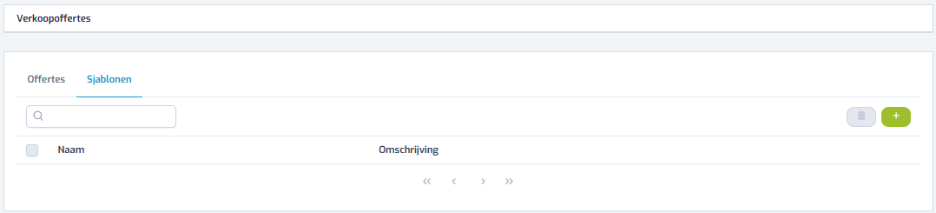
Een sjabloon aanmaken
Open het tabblad Sjablonen en klik rechtsboven op het groene +-pictogram.
U kunt vervolgens het nieuwe sjabloon samenstellen. Voeg de gewenste hoofdstukken en lijnen toe zoals beschreven in de handleiding Offertelijnen toevoegen.
Bijlagen toevoegen aan een sjabloon
U kunt ook bijlagen aan een sjabloon toevoegen.
Let op: u moet het sjabloon eerst opslaan voordat u een bijlage kunt toevoegen.
Klik hiervoor op het tweede tabblad Bijlagen.
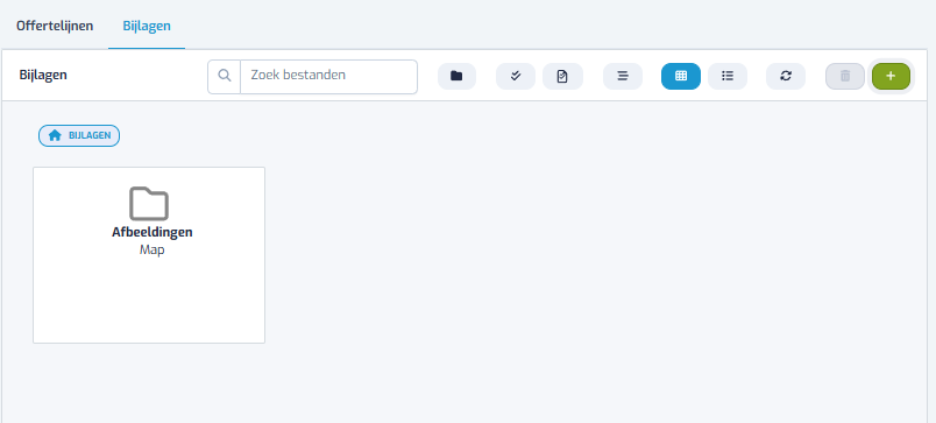
Om een nieuwe bijlage toe te voegen, klikt u rechtsboven op het groene +-pictogram en selecteert u het gewenste bestand op uw computer.
Wanneer u alle gewenste hoofdstukken, lijnen en bijlagen heeft toegevoegd, klikt u op Bewaren.
Het sjabloon is vanaf dat moment beschikbaar en kan worden gebruikt bij het aanmaken van nieuwe offertes.
Een sjabloon wijzigen
Wilt u een bestaand sjabloon aanpassen? Open dan het gewenste sjabloon en breng de wijzigingen aan.
Klik vervolgens op Bewaren om de wijzigingen op te slaan.
Let op: wijzigingen aan een bestaand sjabloon worden niet automatisch doorgevoerd in offertes waarin het sjabloon eerder werd gebruikt. De wijzigingen worden alleen toegepast wanneer u het aangepaste sjabloon opnieuw aan een offerte toevoegt
Sjablonen gebruiken binnen een offerte
Nadat u een sjabloon heeft aangemaakt, kunt u dit op twee manieren gebruiken:
- u kunt rechtstreeks vanuit het sjabloon een nieuwe offerte aanmaken;
- u kunt een sjabloon toevoegen aan een bestaande offerte.
U kunt ook vanuit een sjabloon een nieuwe offerte aanmaken en daarna nog één of meerdere extra sjablonen toevoegen.
Kies de werkwijze die voor u het gemakkelijkst is.
Een offerte maken vanuit een sjabloon
Wilt u rechtstreeks vanuit een sjabloon een nieuwe offerte aanmaken? Open dan het gewenste sjabloon en klik rechtsboven op Maak offerte.

Furoo vraagt vervolgens voor welke klant of lead u de offerte wilt aanmaken.
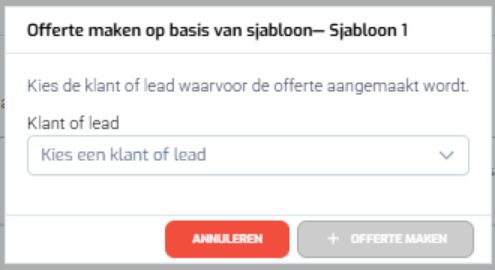
Selecteer de gewenste klant of lead en klik op Offerte aanmaken.
Furoo maakt vervolgens een nieuwe offerte aan op basis van het sjabloon. U wordt automatisch naar deze offerte gebracht, waar u de gegevens verder kunt aanvullen of aanpassen.
Een sjabloon toevoegen aan een offerte
U kunt ook een sjabloon toevoegen aan een offerte die al bestaat.
Open hiervoor de gewenste offerte. Naast het tabblad Offertelijnen vindt u het tabblad Sjablonen.
Open het tabblad Sjablonen en selecteer het sjabloon dat u wilt toevoegen.
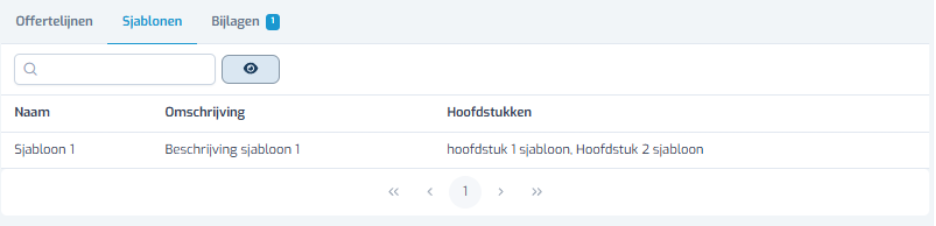
Daar klikt u het sjabloon aan die u wilt toevoegen.
U krijgt vervolgens een overzicht te zien van de hoofdstukken die vanuit het sjabloon worden toegevoegd.
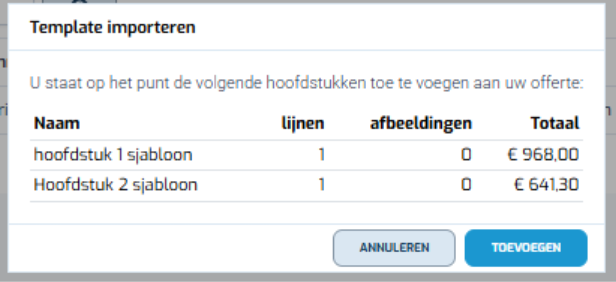
Controleer de inhoud en klik op Toevoegen.
De hoofdstukken, lijnen, afbeeldingen en bijlagen uit het sjabloon worden vervolgens aan de offerte toegevoegd.
Was dit artikel nuttig?
Dat is fantastisch!
Hartelijk dank voor uw beoordeling
Sorry dat we u niet konden helpen
Hartelijk dank voor uw beoordeling
Feedback verzonden
We stellen uw moeite op prijs en zullen proberen het artikel te verbeteren