Om een factuur aan te maken navigeert u naar Verkoop > Facturen en klikt u rechtsboven op de “+ TOEVOEGEN”-knop.
Er wordt een nieuwe, lege factuur geopend.
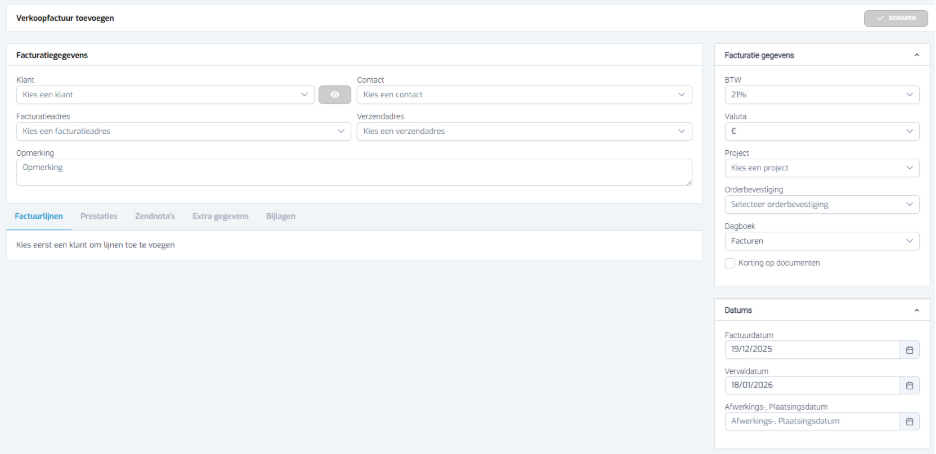
Facturatiegegevens
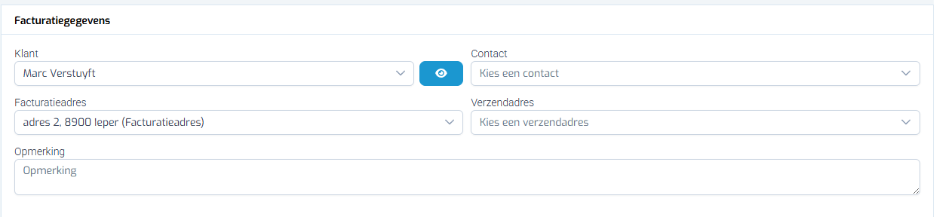
U start steeds met het selecteren van een klant via de dropdown in het veld Klant.
Bestaat de klant nog niet, dan dient u deze eerst aan te maken.
Raadpleeg hiervoor de handleiding over het aanmaken van een relatie.
Optioneel kunt u een contact selecteren, bijvoorbeeld de persoon die de bestelling heeft geplaatst. Meer informatie over het toevoegen van contacten aan een relatie vindt u in de bijhorende documentatie.
Het facturatieadres wordt automatisch ingevuld op basis van de gegevens in de klantenfiche.
Het verzendadres is een bijkomend adres dat u aan een klant kunt koppelen. Meer informatie over extra adressen vindt u in de relevante handleiding.
In het veld Opmerking kunt u bijkomende informatie toevoegen. Deze wordt weergegeven boven het grijze kader op de factuur.
Onder de opmerking kunt u extra tekst toevoegen. Meer informatie hierover vindt u in de documentatie.
Factuurlijnen
Alle documenten binnen Furoo maken gebruik van dezelfde factuurlijnen.
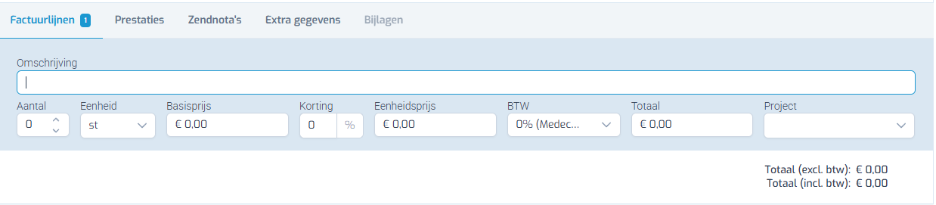
Meer informatie over het gebruik van factuurlijnen vindt u in de bijhorende handleiding.
Facturatiegegevens (rechterpaneel)
Het paneel Facturatiegegevens bevindt zich aan de rechterzijde van het scherm.
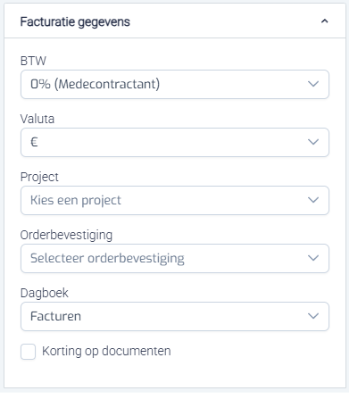
BTW wordt automatisch ingevuld op basis van de gegevens in de klantenfiche, maar kan steeds manueel worden aangepast.
Valuta wordt eveneens automatisch ingevuld en kan indien nodig worden gewijzigd.
Met Projecten (Pro-feature) kunt u een factuur koppelen aan een project voor nacalculatie.
De optie Orderbevestiging gebruikt u om een factuur te linken aan een order. Bij het opslaan wordt automatisch een tekstuele verwijzing toegevoegd aan het opmerkingenveld (bijvoorbeeld: Factuur volgens orderbevestiging CNF26/0072).
Via Dagboek kunt u het dagboek van een factuur wijzigen. Standaard beschikt elk dossier over één dagboek.
Met de checkbox Korting op documenten bepaalt u of kortingen per factuurlijn worden weergegeven. Deze instelling kan ook worden vastgelegd in de klantenfiche.
Kortingen worden in het groen weergegeven onder de factuurlijn.
Datums
Het Datums-paneel bevindt zich eveneens aan de rechterzijde.
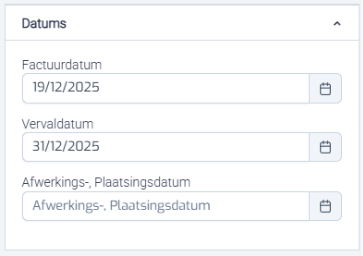
Hier stelt u de factuurdatum en de vervaldatum in. Optioneel kunt u ook een afwerkingsdatum of plaatsingsdatum toevoegen.
Betaling
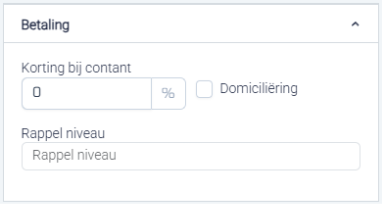
In het Betaling-paneel kunt u:
- een korting bij contant instellen;
- aanduiden dat de factuur via domiciliëring wordt betaald;
- het rappelniveau raadplegen (enkel van toepassing indien herinneringen zijn ingeschakeld). Dit geeft aan hoeveel betaalherinneringen reeds werden verstuurd voor deze factuur.
Algemeen
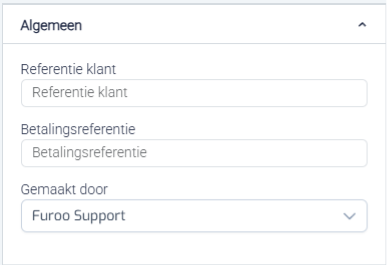
Binnen dit paneel vindt u de klantreferentie (het PO-nummer).
Ook de betalingsreferentie wordt hier weergegeven. Standaard vult Furoo deze automatisch in.
Wenst u deze zelf in te vullen, dan kunt u dit uitschakelen via Instellingen > Bedrijfsinstellingen > Dossierinstellingen door de checkbox Gestructureerde betalingsmededeling gebruiken uit te schakelen.
Zo kunt u zelf de betalingsreferentie bepalen.
Layout
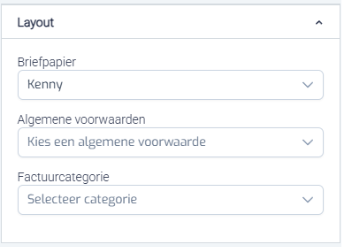
Binnen het Layout-paneel kunt u uw briefpapier selecteren. Meer informatie over briefpapier vindt u hier. Standaard wordt het Standaard briefpapier gebruikt.
In de klantenfiche kunt u ook een afwijkend briefpapier instellen. Wanneer u vervolgens deze klant selecteert, wordt dit briefpapier automatisch toegepast. Meer informatie over een afwijkend briefpapier vindt u hier.
Daarnaast kunt u een algemene voorwaarde toevoegen. Deze wordt als tekst onder de opmerkingen opgenomen. Dit staat los van de algemene voorwaarden die u toevoegd aan een briefpapier.
Factuurcategorie
Met factuurcategorieën kunt u facturen verder opdelen en structureren.
Nieuwe factuurcategorieën kunnen worden aangemaakt via Instellingen > Parameterinstellingen > Verkoopfactuur
Factuur parameters
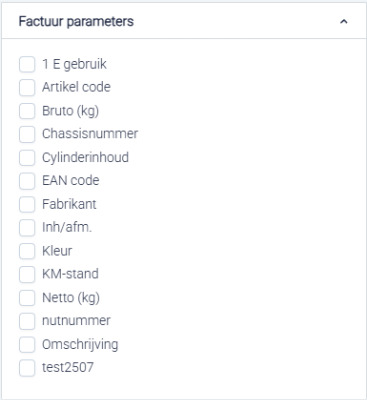
Indien u gebruikmaakt van Artikelbeheer (Flex- en Pro-feature), kunt u de parameters van een artikel opnemen in een factuurlijn.
Ook extra parameters die u zelf heeft aangemaakt, kunnen op de factuur worden weergegeven.
Het factuur voorbeeld bekijken
U kunt tijdens het opmaken van uw factuur op elk moment bovenaan op de knop VOORBEELD klikken om een voorbeeld van de factuur te bekijken.
Om vervolgens verder te bewerken, klikt u op de knop DETAIL.
Een factuur finaliseren
Tot een factuur is gefinaliseerd, wordt steeds “proforma” op de factuur weergegeven.
Bij het finaliseren wordt het definitieve factuurnummer toegekend. Dit doet u door in het factuurdetail op de blauwe knop FINALISEREN te klikken.
Na het finaliseren kan de factuur in principe niet meer worden gewijzigd. Indien de factuur echter nog niet via Peppol werd verstuurd, is aanpassen nog mogelijk door deze handleiding te volgen.
Was dit artikel nuttig?
Dat is fantastisch!
Hartelijk dank voor uw beoordeling
Sorry dat we u niet konden helpen
Hartelijk dank voor uw beoordeling
Feedback verzonden
We stellen uw moeite op prijs en zullen proberen het artikel te verbeteren