Via de mobiele app van Furoo kunt u eenvoudig prestaties registreren. U kunt hierbij onder andere een klant, project en operatie selecteren en de gewerkte tijd en afgelegde afstand registreren.
Een prestatie registreren
Open de Furoo-app en volg onderstaande stappen: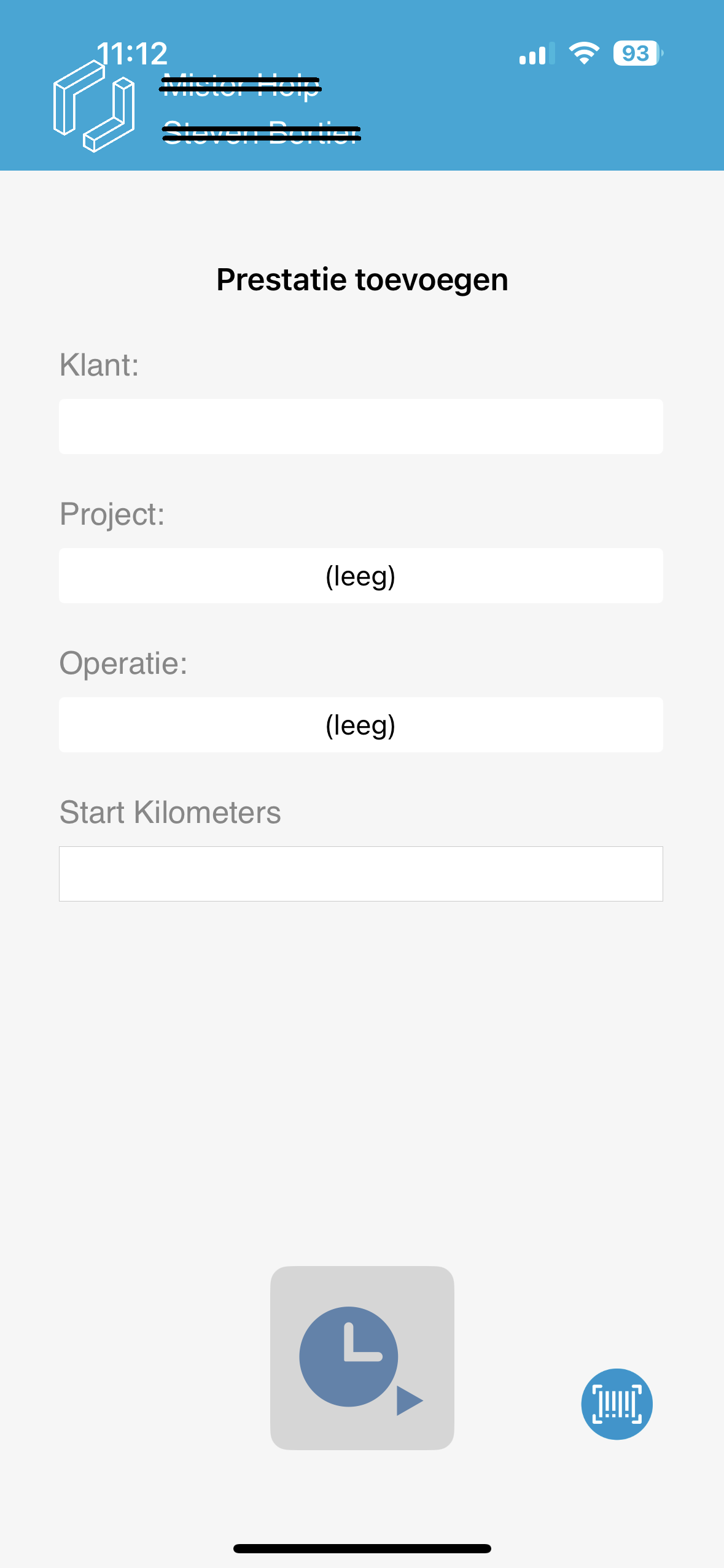
- Klant
Selecteer de klant waarvoor u de prestatie wilt registreren. - Project
Selecteer eventueel een project. Dit veld is niet verplicht en is afhankelijk van de instellingen via Instellingen > Mobiele apps. De beschikbare projecten zijn de projecten die binnen Furoo aan de geselecteerde klant zijn gekoppeld. - Operatie
Selecteer eventueel een operatie. Ook dit veld is niet verplicht en is afhankelijk van de instellingen via Instellingen > Mobiele apps.
De beschikbare operaties zijn de operaties die u binnen Furoo heeft aangemaakt via Instellingen > Documentinstellingen > Prestaties. - Startkilometers
Vul eventueel de beginstand van de kilometerstand in. - Prestatie starten
Klik op het klokpictogram om de prestatie te starten.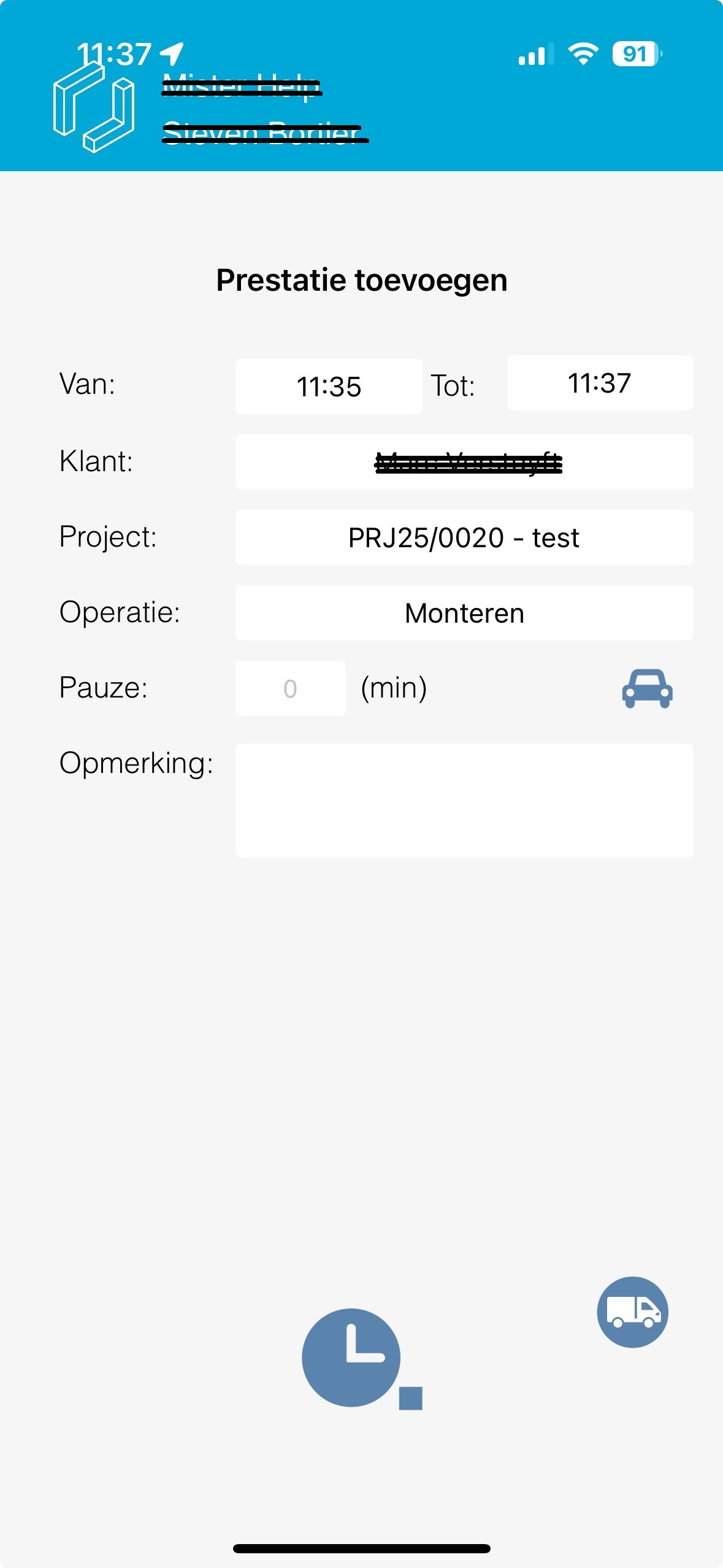
- Pauze en extra informatie
Tijdens de prestatie kunt u indien nodig een pauze registreren en een opmerking toevoegen.
U kunt op dat moment ook de overige gegevens van de prestatie aanpassen. - Prestatie stoppen
Wanneer u klaar bent met de prestatie, klikt u opnieuw op het klokpictogram om de registratie te stoppen. - Afstand bevestigen
Furoo vraagt vervolgens of u de standaardafstand wilt overnemen. Bevestig uw keuze.
De prestatie is nu geregistreerd.
Prestaties wijzigen via de app
Wilt u een eerder geregistreerde prestatie bekijken of aanpassen? Dan kunt u dit doen via de Prestatiehistoriek.
Het menu openen
Op een iPhone veegt u van links naar rechts over het scherm.
Op een Android-toestel klikt u linksboven op het Furoo-logo.
Het menuoverzicht wordt vervolgens geopend.
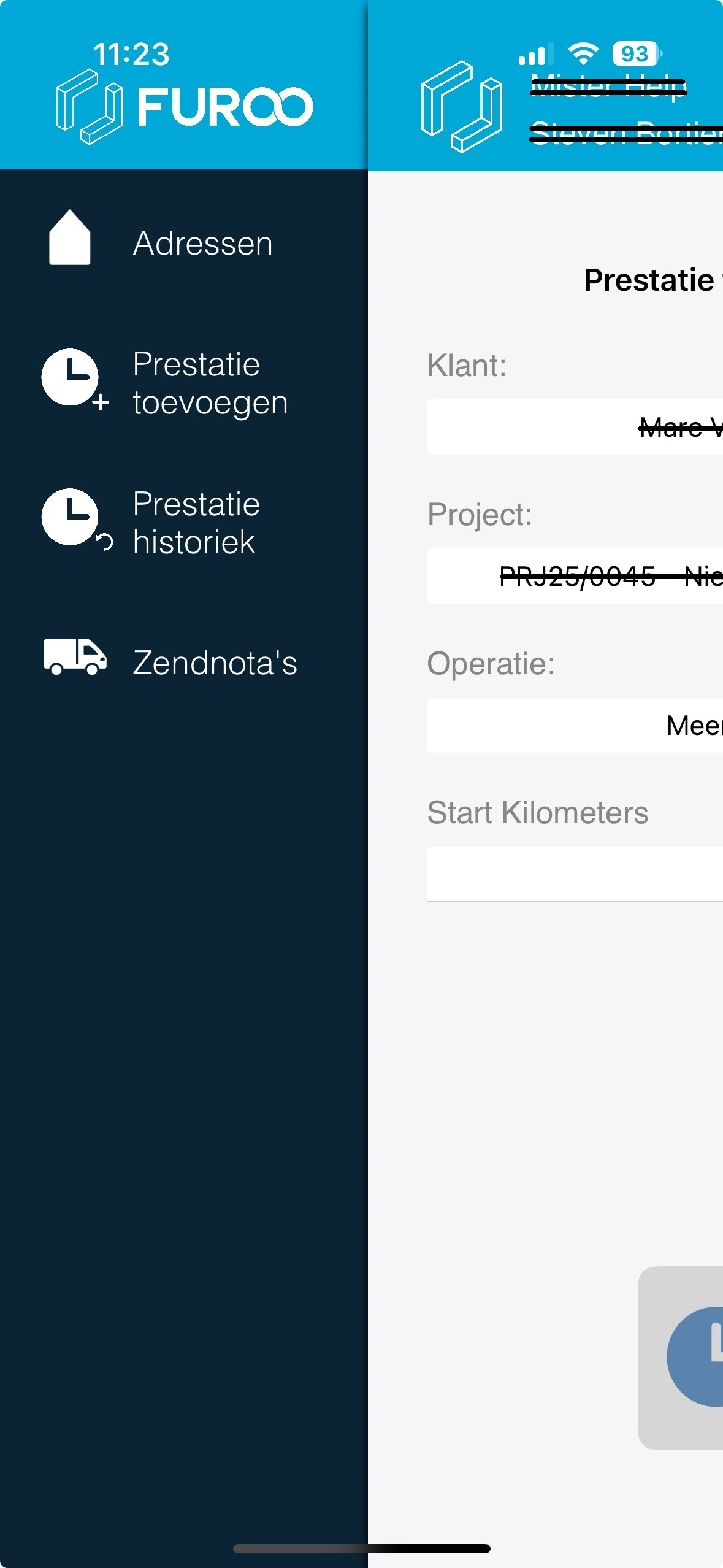
Selecteer Prestatiehistoriek.
Een prestatie selecteren
In de prestatiehistoriek krijgt u een overzicht van de recent geregistreerde prestaties.
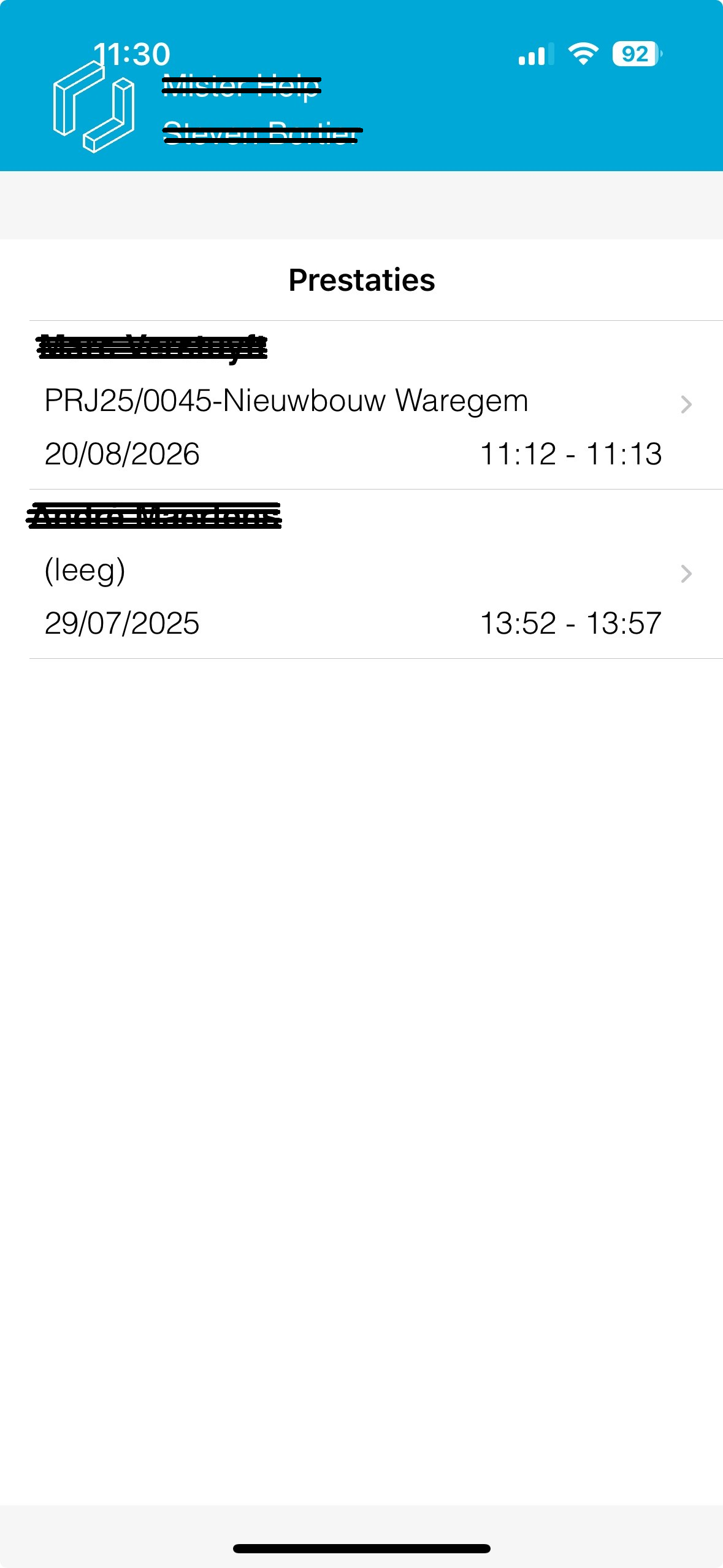
Klik op de prestatie die u wilt bekijken of wijzigen.
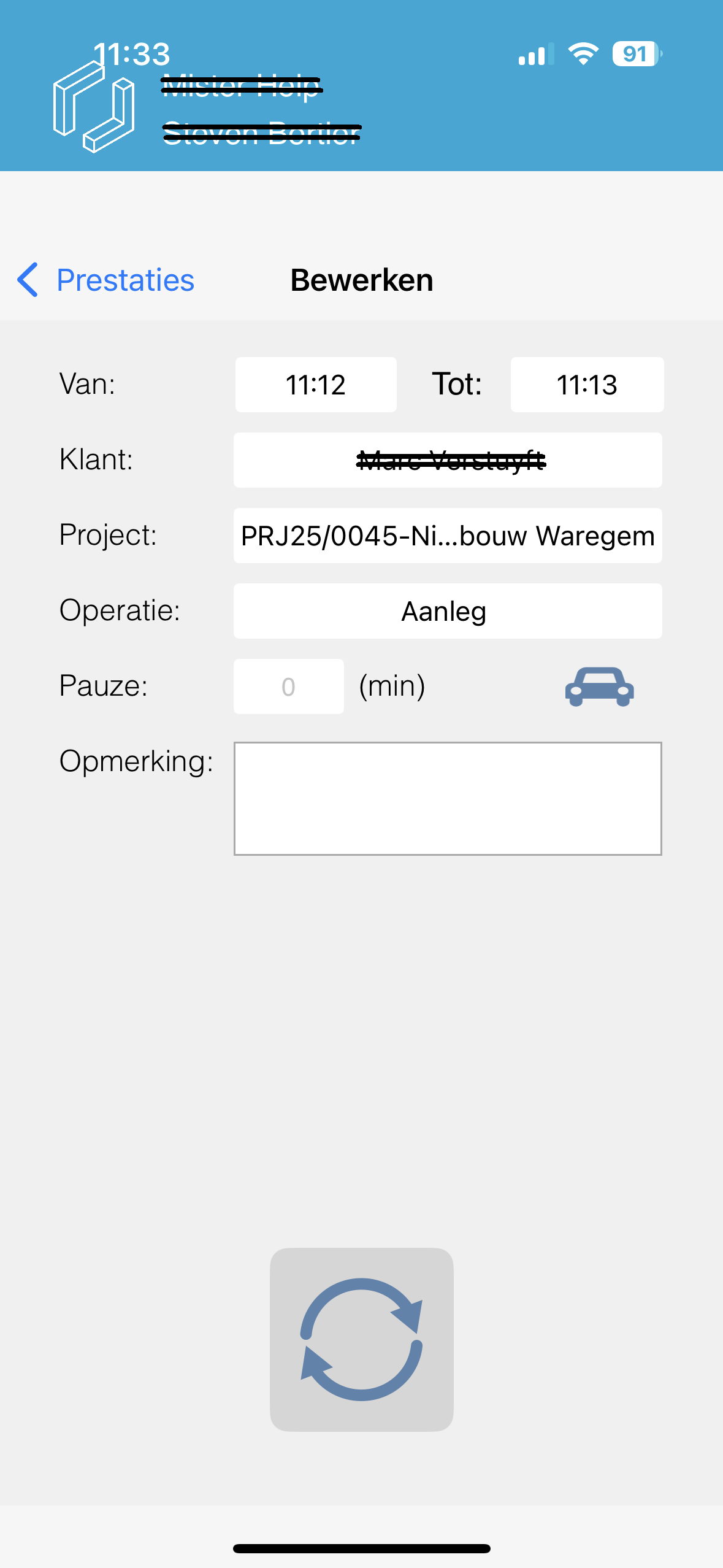
U kunt vervolgens de beschikbare gegevens van de prestatie aanpassen.
Wijzigingen opslaan
Nadat u de gewenste wijzigingen heeft aangebracht, klikt u op het pijltjes pictogram.
De wijzigingen worden vervolgens opgeslagen.
Was dit artikel nuttig?
Dat is fantastisch!
Hartelijk dank voor uw beoordeling
Sorry dat we u niet konden helpen
Hartelijk dank voor uw beoordeling
Feedback verzonden
We stellen uw moeite op prijs en zullen proberen het artikel te verbeteren